
Zum Inhalt springen

Anwendungseinrichtung

Admin

In der Anwendungseinrichtung konfigurieren Administratoren den gesamten Arbeitsbereich. Öffnen Sie sie über Anwendungseinrichtung in der Backoffice-Navigation. Die Einstellungen sind links in Tabs gegliedert.
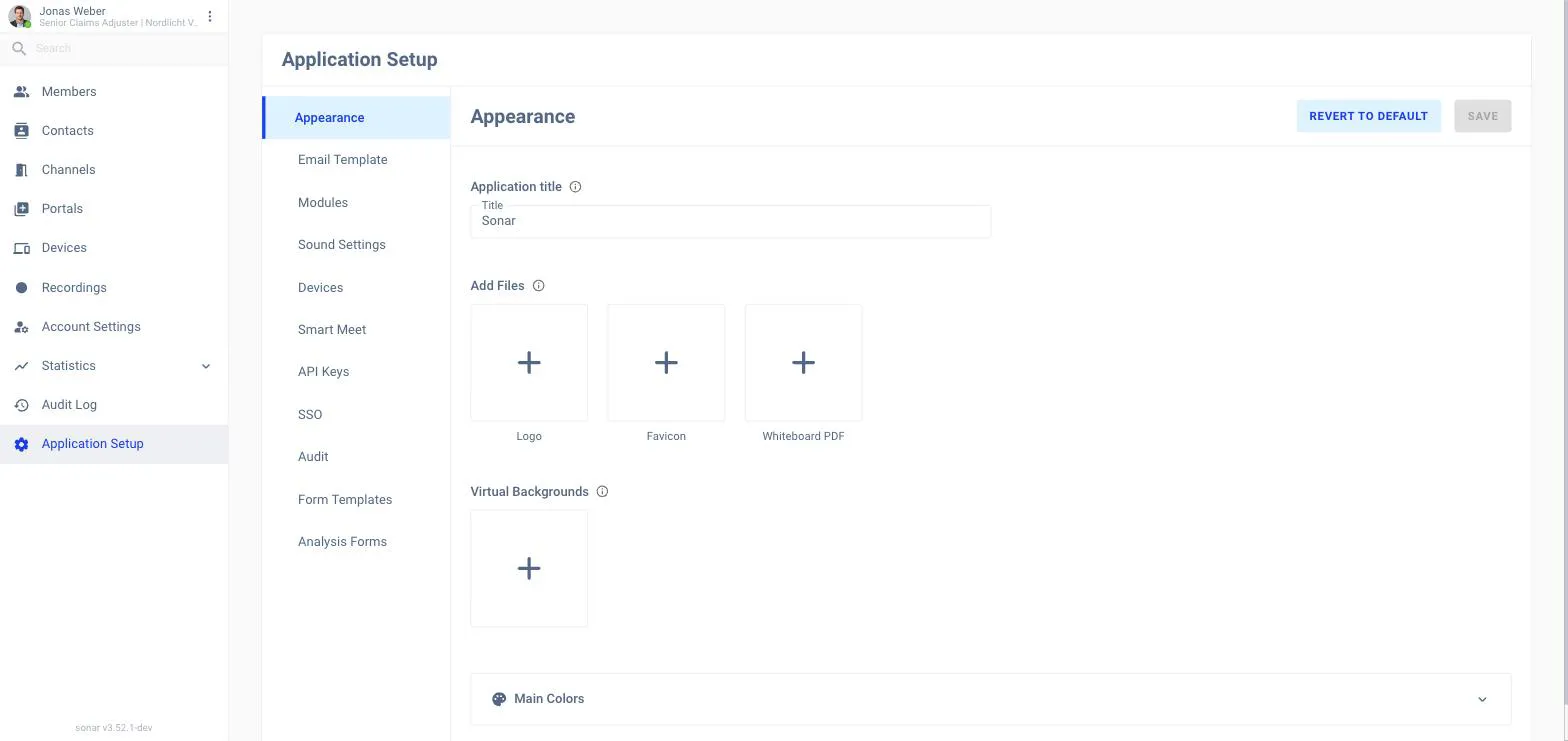
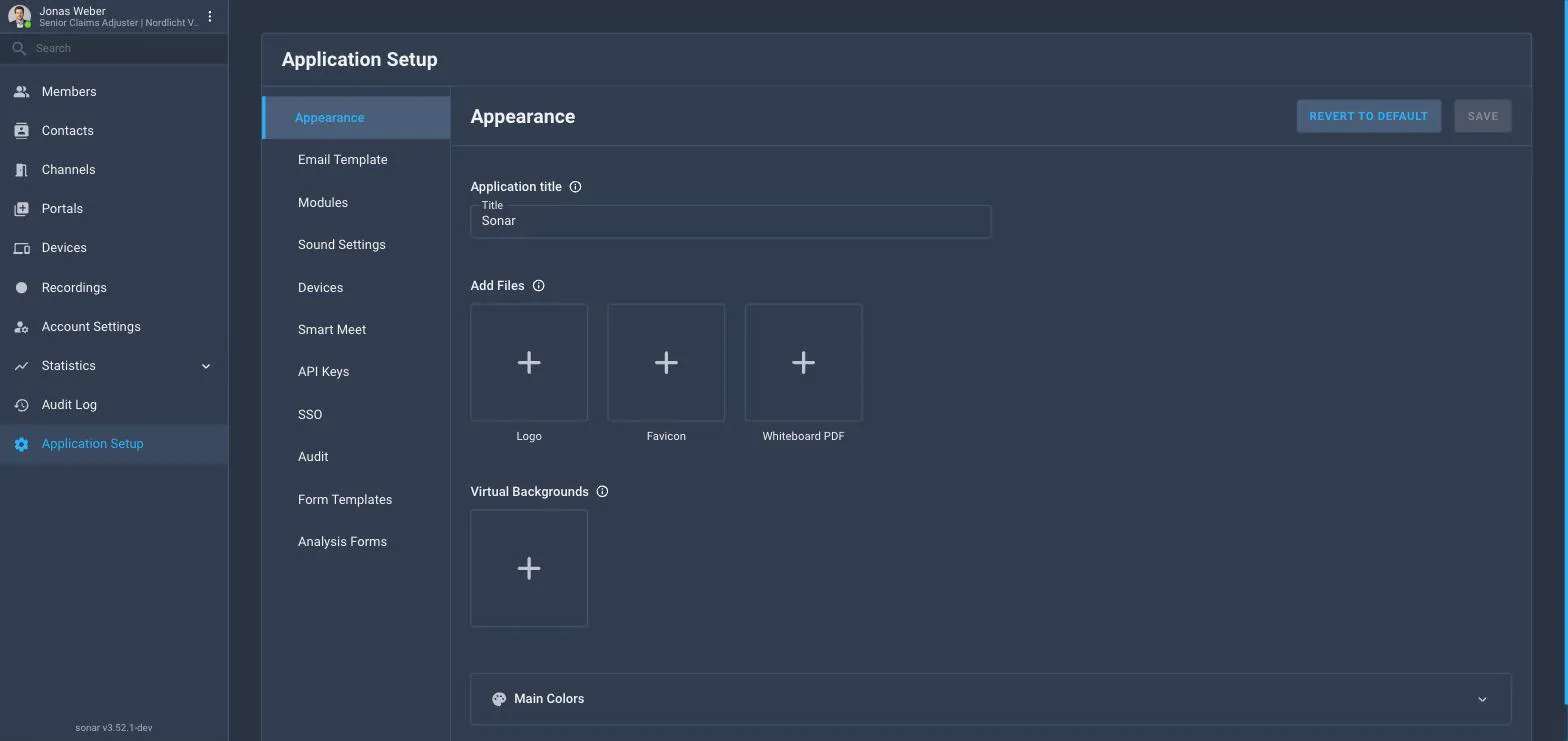
Die Seite Anwendungseinrichtung mit ausgewähltem Tab Erscheinungsbild, mit einem Feld Anwendungstitel, Upload-Feldern für Logo, Favicon und Whiteboard-PDF sowie virtuellen Hintergründen, und Tabs für E-Mail-Vorlage, Module, Toneinstellungen, Geräte, KI-Assistent, API-Schlüssel, SSO, Prüfung und Analyseformulare
Anwendungseinrichtung — der Tab Erscheinungsbild.

Die Tabs

Erscheinungsbild

Anwendungstitel, Logo, Favicon, Whiteboard-PDF und virtuelle Hintergründe — Ihr Branding.

E-Mail-Vorlage

Die transaktionalen E-Mails, die Sonar versendet.

Module

Produktfunktionen für den Arbeitsbereich ein- oder ausschalten.

Toneinstellungen

Globale Benachrichtigungstöne.

Geräte

Standardwerte für Geräte-/Kiosk-Clients.

KI-Assistent

KI-Optionen für den gesamten Arbeitsbereich.

API-Schlüssel

Schlüssel für externe Integrationen und das SDK.

SSO

Single Sign-on (OIDC / Microsoft Entra).

Prüfung

Einstellungen des Prüfprotokolls.

Analyseformulare

Erfassungsformulare für die KI-Schadenanalyse.

Branding (Erscheinungsbild)

Unter Erscheinungsbild legen Sie den Anwendungstitel fest und laden ein Logo, ein Favicon und ein Whiteboard-PDF hoch und verwalten virtuelle Hintergründe. Mit Speichern übernehmen Sie die Änderungen, mit Auf Standard zurücksetzen machen Sie sie rückgängig.

API-Schlüssel

Auf dem Tab API-Schlüssel erstellen Sie Schlüssel für externe Integrationen, einschließlich des Sonar-SDK. Klicken Sie auf Neuer API-Schlüssel, um einen zu erstellen.
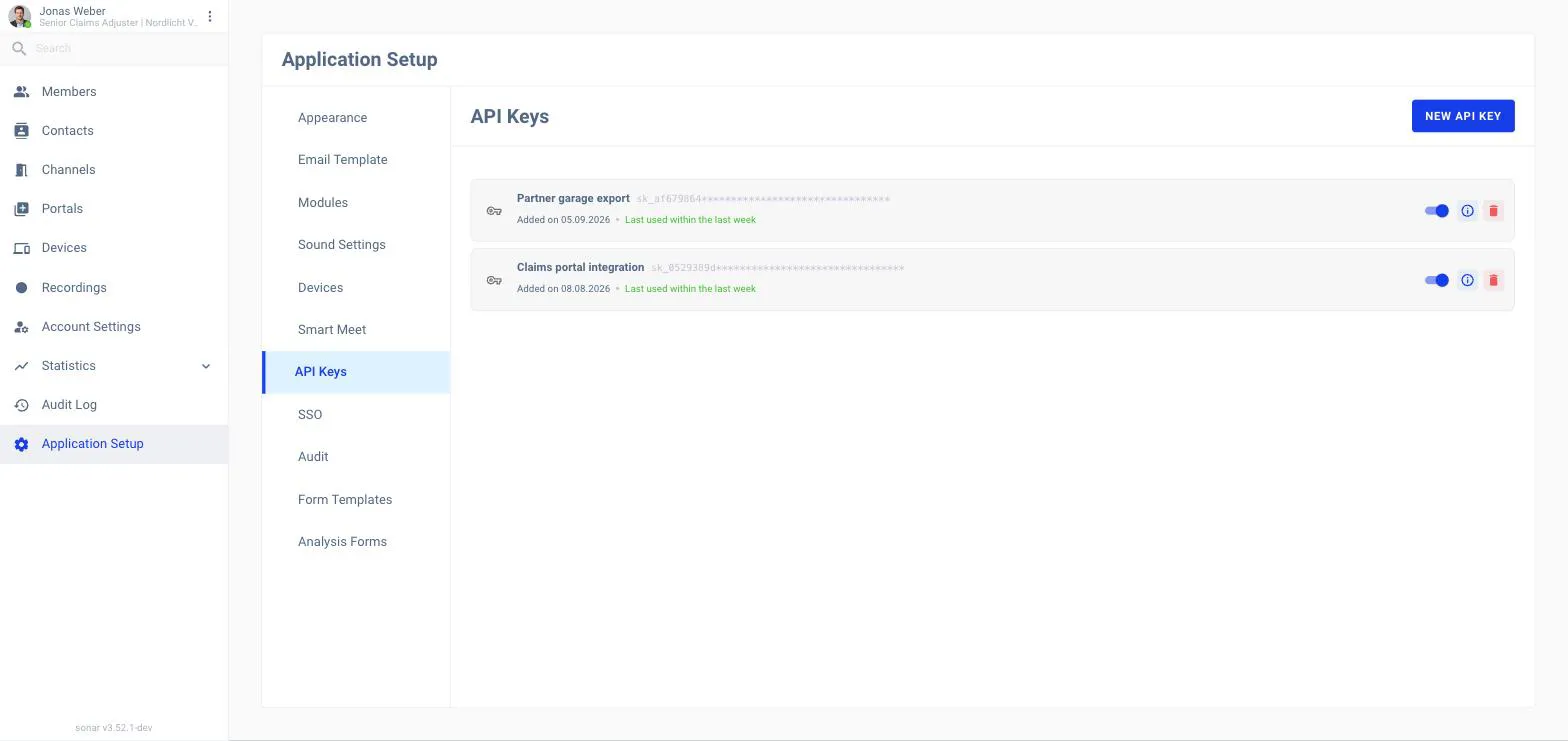
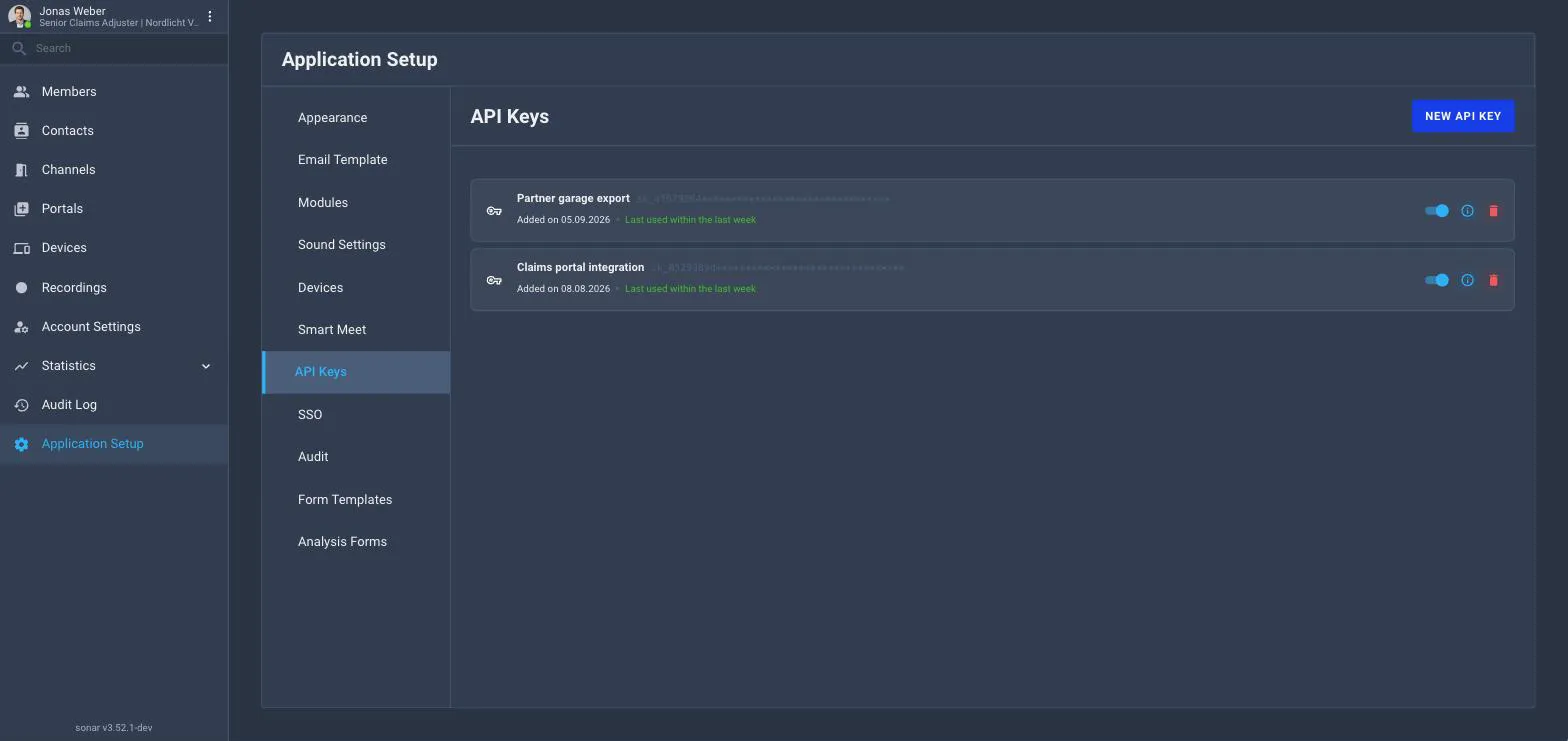
Der Tab API-Schlüssel der Anwendungseinrichtung mit einem Leerzustand, der Keine API-Schlüssel gefunden anzeigt, und einer Schaltfläche Neuer API-Schlüssel
Der Tab API-Schlüssel — Schlüssel für Integrationen und das SDK erstellen.

Verwandt