

Allgemein
Name, Portal-Link, Kurzlink, QR-Code und Beschreibung.
Ein Portal ist ein öffentlicher Video-Einstiegspunkt. Sie teilen einen Link (oder einen QR-Code), und Kunden nutzen ihn, um per Video eine verfügbare Person zu erreichen — ein browserbasiertes Video-Kontaktcenter. Kunden, die auf die Annahme warten, bilden die Warteschlange des Portals.
Beim Öffnen eines Portal-Links erscheint ein einfacher, gebrandeter Bildschirm: Der Kunde prüft Mikrofon und Kamera und klickt dann auf Anrufen, um in die Warteschlange einzutreten. Kein Konto und keine Installation.
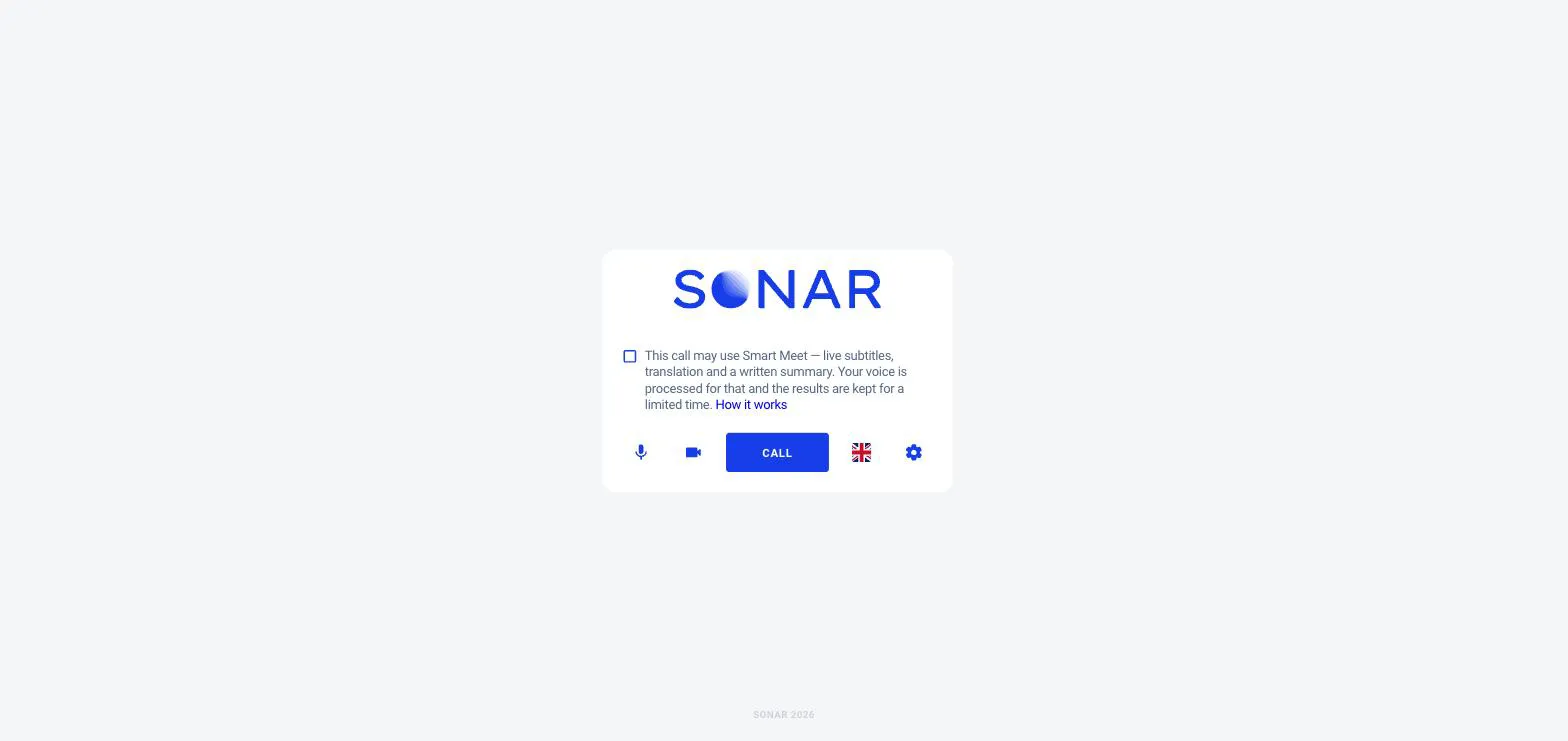
Wenn ein Kunde anruft, erscheint er im Tab Portalanrufe in der linken Navigation. Ein Mitglied dieses Portals nimmt den Anruf an, um die Videositzung zu starten.
Administratoren verwalten Portale über die Backoffice-Liste Portale, wo jedes Portal seine Mitglieder, seinen Link, eine Vorschau-Aktion und ob es Online ist anzeigt. Von hier aus können Sie Portale hinzufügen, klonen, aktivieren, deaktivieren oder löschen.
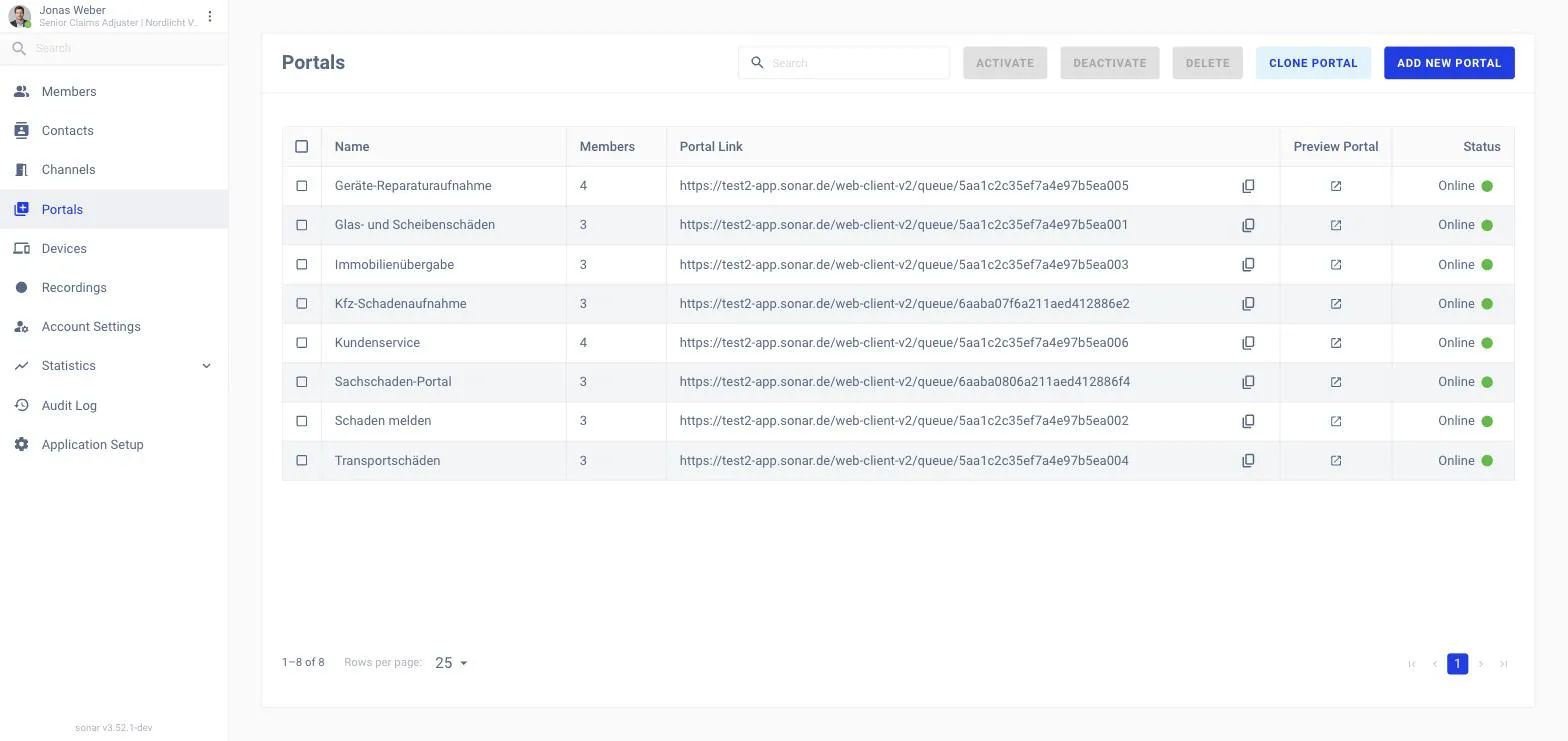
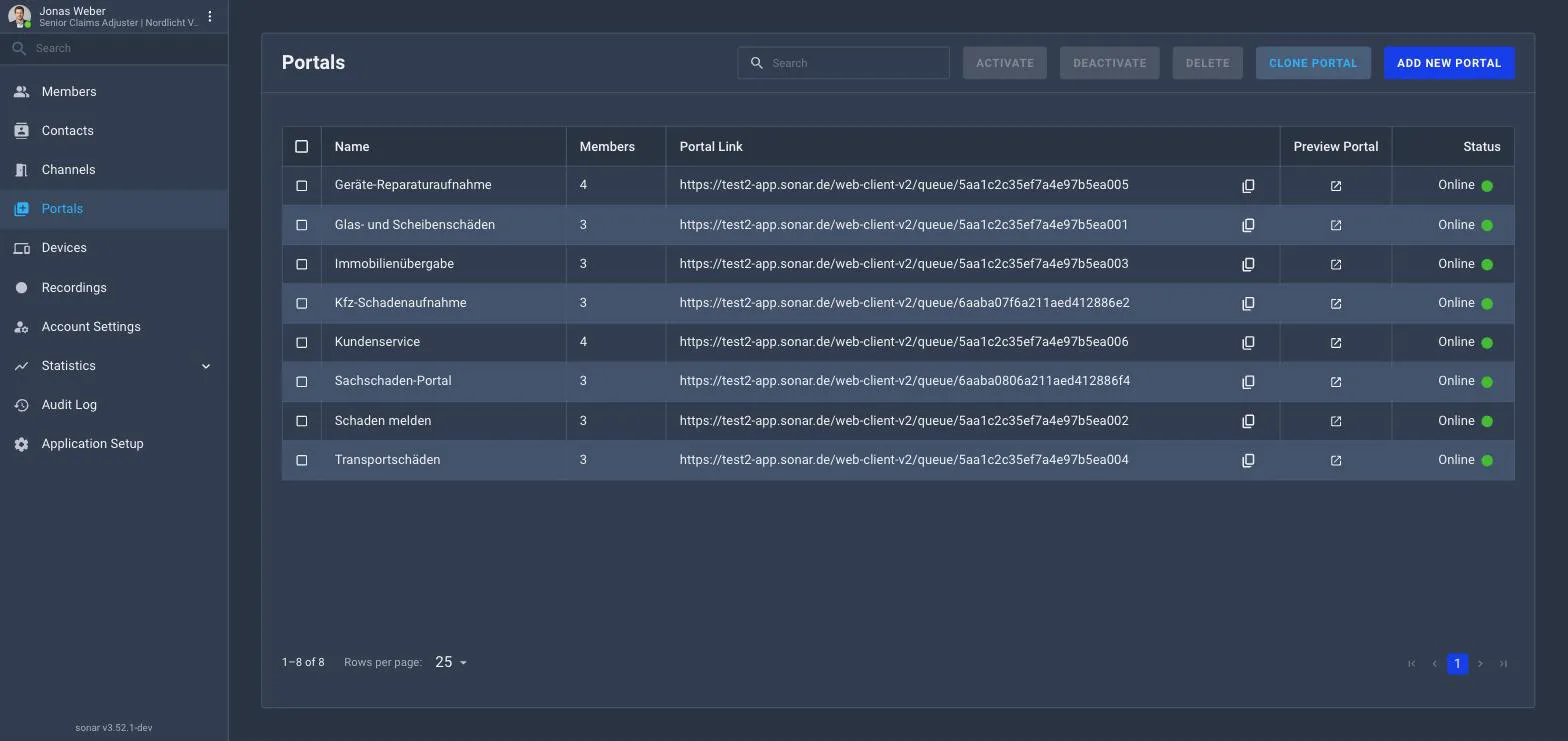
Wenn Sie ein Portal öffnen, zeigt sich seine Konfiguration, gegliedert in Tabs:
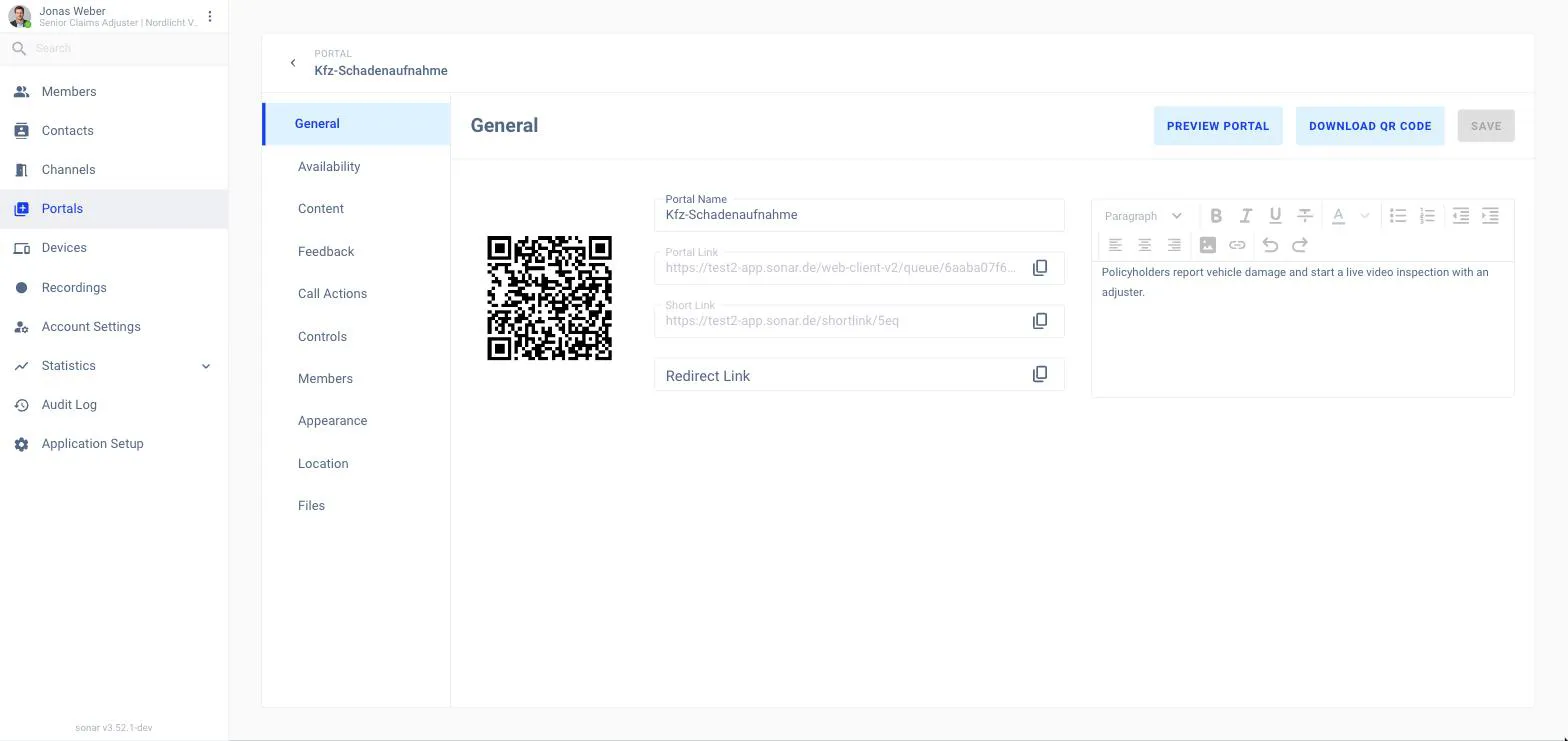
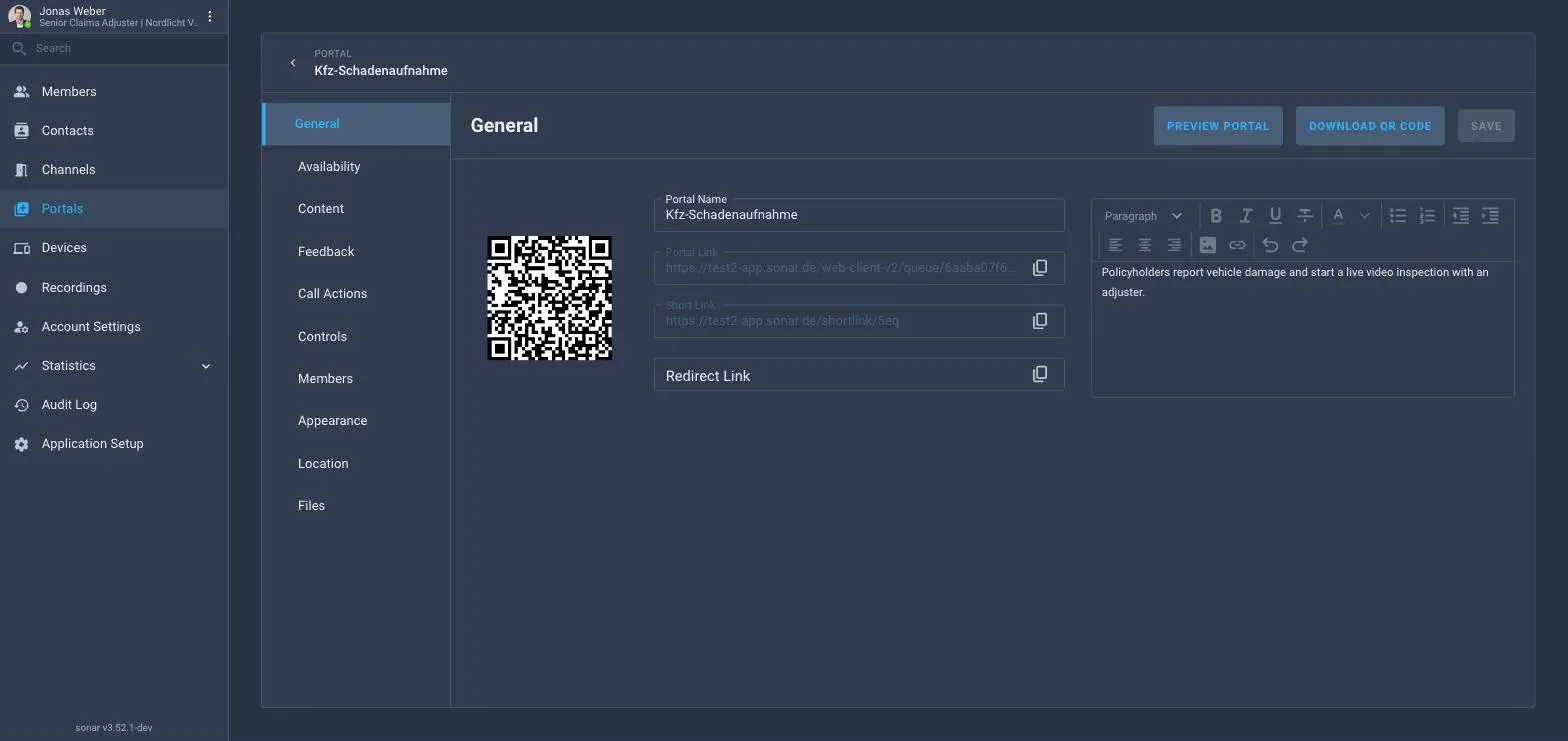
Allgemein
Verfügbarkeit
Inhalt
Steuerungen
Mitglieder
Erscheinungsbild
Dateien
Smart Meet
Teilen Sie ein Portal über seinen Portal-Link, einen kürzeren Kurzlink oder den QR-Code — alle verfügbar auf dem Tab Allgemein des Portals.